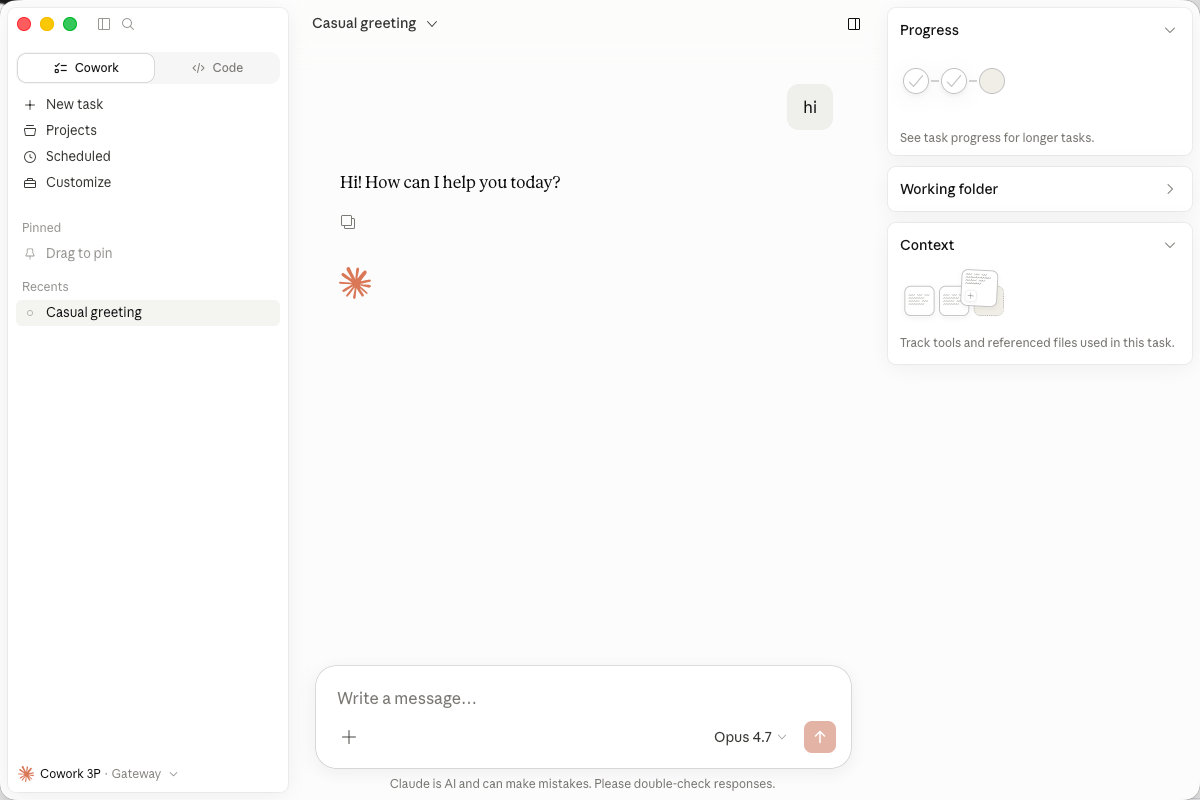
Claude官方限制了使用者的网络环境,如果你是官方账号直接登录使用即可
通过API方式使用Claude Desktop(免登陆和官方地区限制)
在未登录页面,选中当前窗口,在Mac的工具栏选择
Help -> Troubleshooting -> Enable Developer Mode(开发者模式)
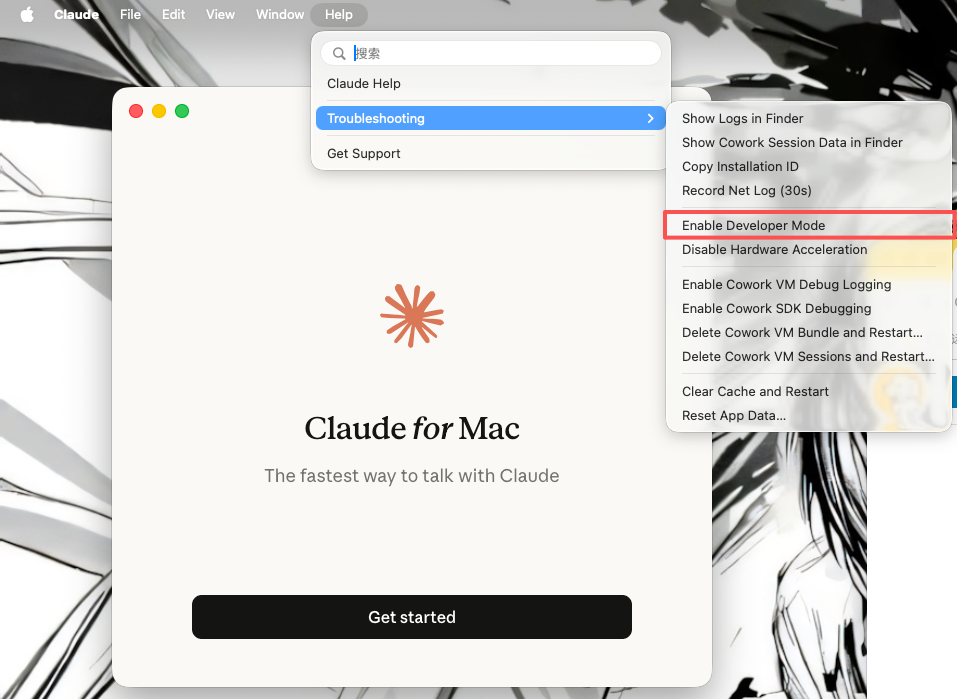
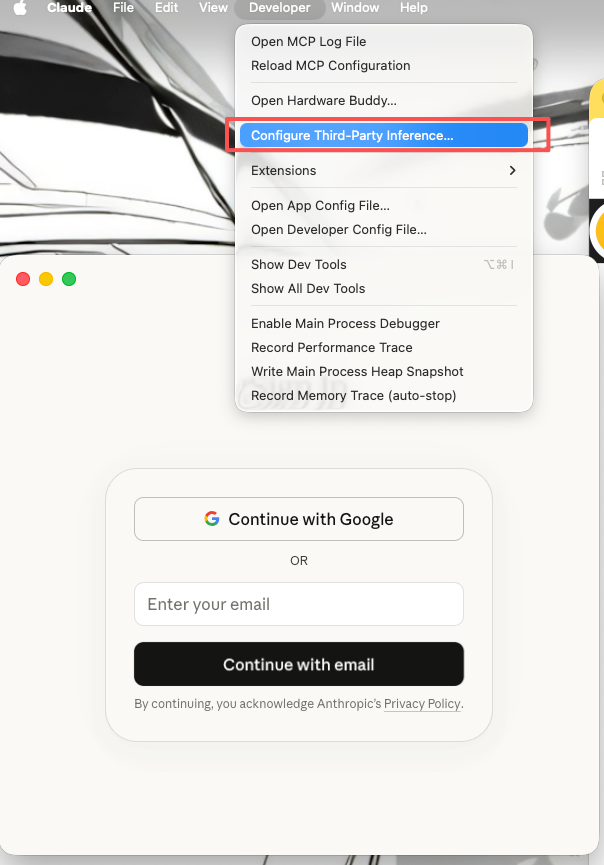
点击之后会要求重启,等待重启完毕,工具栏中会出现Developer,选择
Developer - > Configure Third-Party Inference(第三方配置)
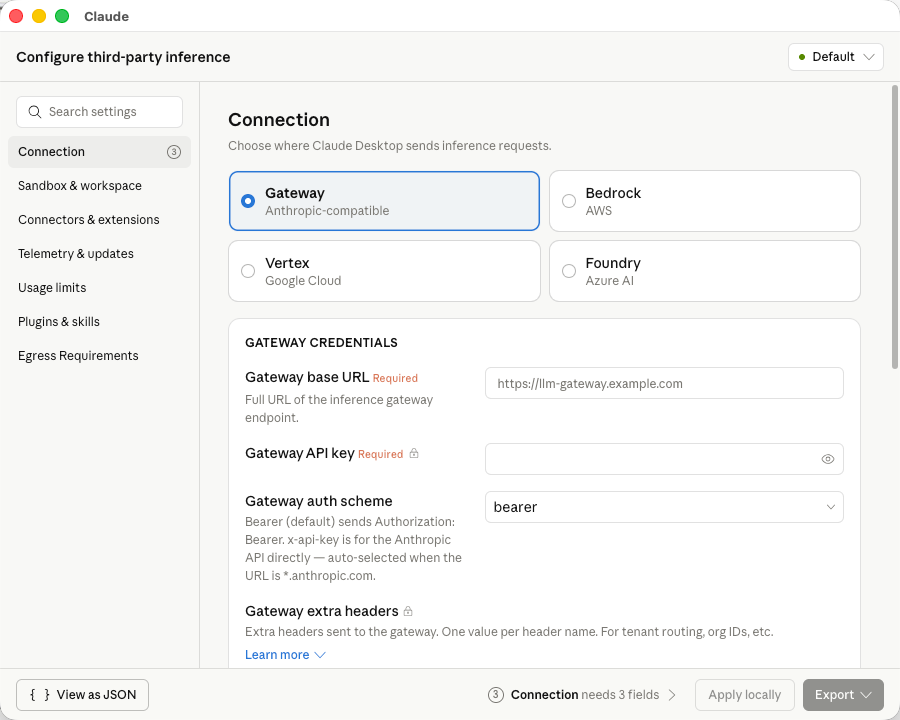
之后会显示出配置窗口,在配置窗口的Gateway里面填写对应的API,以及APIkey,点击Apply locally 之后即可正常使用
这里以 UniVibe (第三方API平台)来做演示
选择API密钥 -> 创建密钥
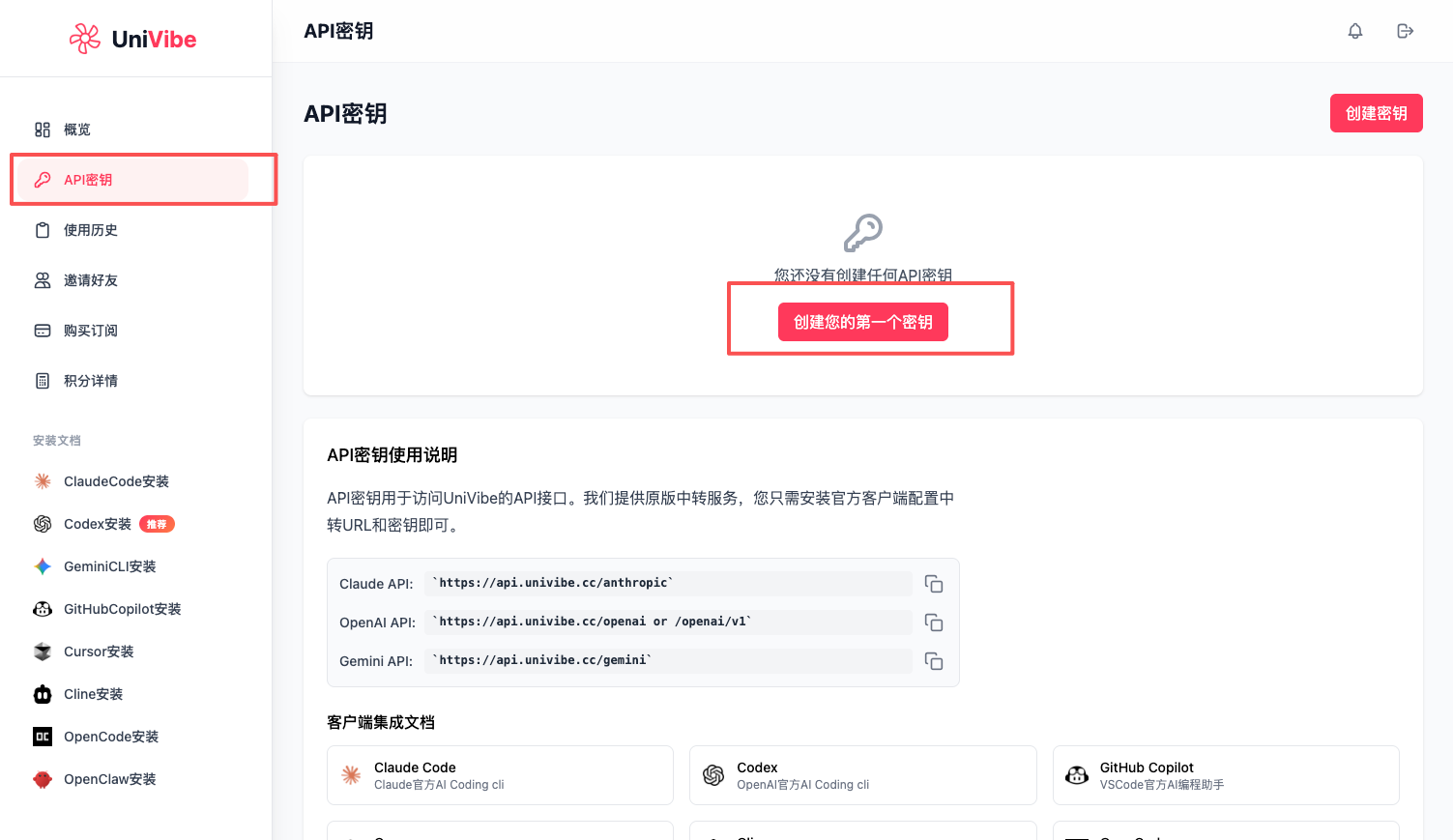
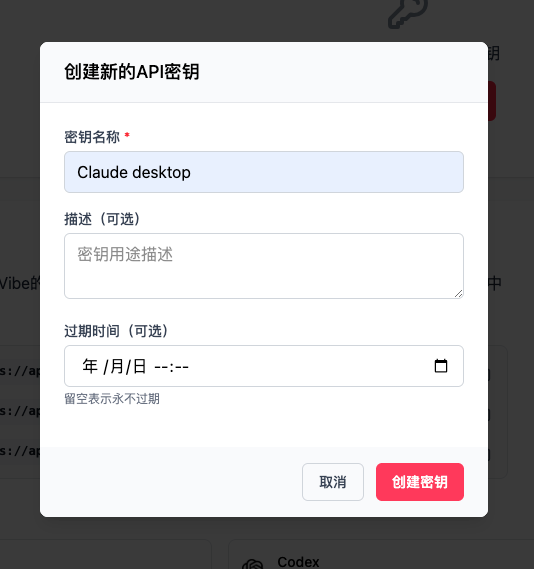
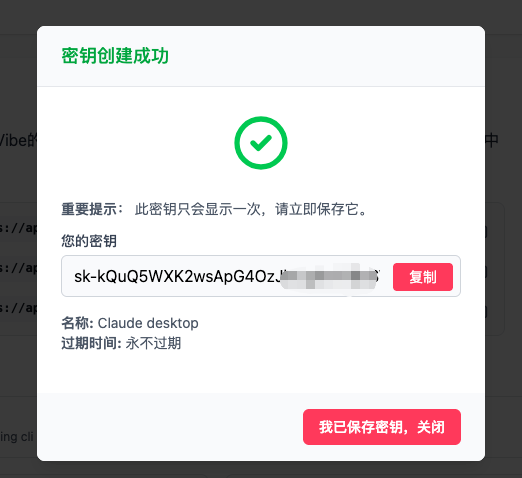
将第三方的base url和api key填入,第三方base url地址在第三方的网站上都会说明,要用的什么模型就选择什么地址
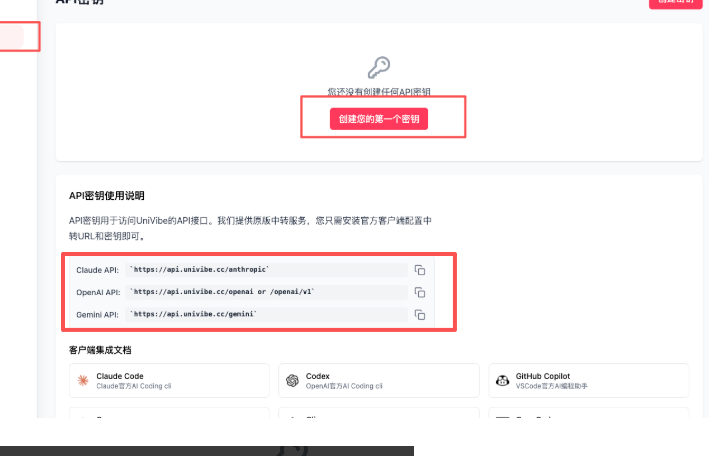
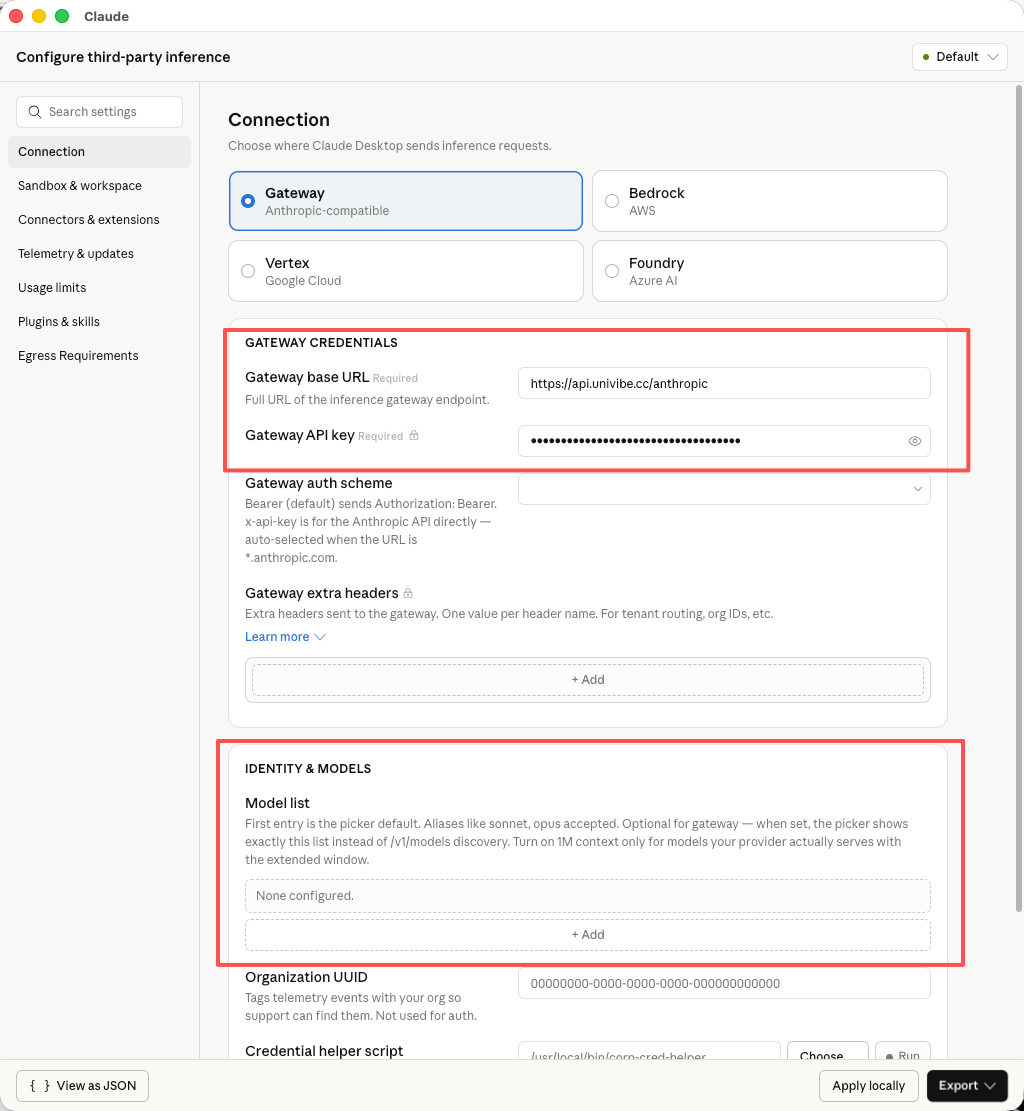
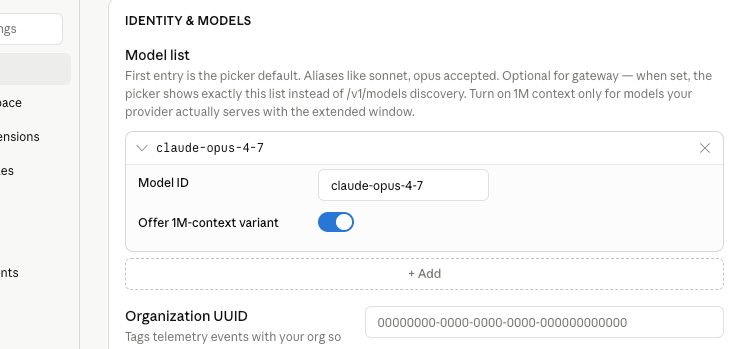
然后在下方的Mode list 点击Add 添加你要使用的模型ID,具体要看第三方平台提供什么样的模型和他对应的模型ID,这里演示以Claude Opus 4.7做演示,平台说的ID是claude-opus-4-7,1M上下文这个根据自己需要开启
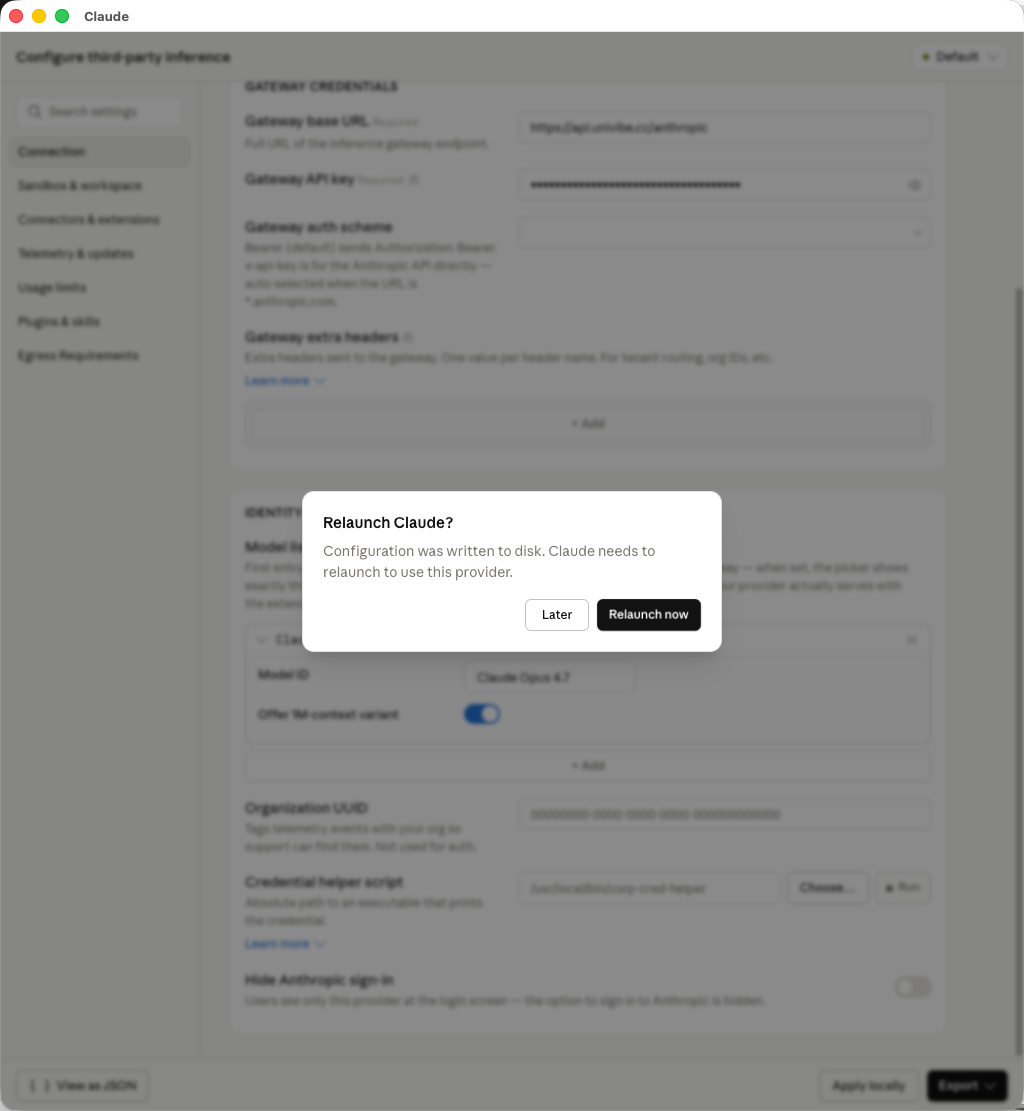
点击应用后选择Relaunch 重启
发送第一条消息测试成功之后,可以正常使用